Modifica della modalità di connessione
È possibile attivare la modalità di connessione o cambiare l'SSID e altre impostazioni nella stampante.
È necessario eseguire l'impostazione la prima vota che ci si connette alla stampante. Tornare al software dell'applicazione e impostare la stampante.
-
Premendo il pulsante HOME viene visualizzata la relativa schermata.
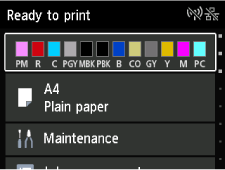
-
Selezionare
 Impostazioni LAN (LAN settings) nella schermata HOME.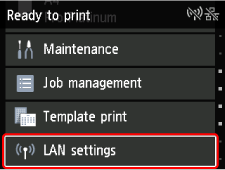
-
Selezionare la modalità di connessione desiderata, quindi procedere con l'installazione.
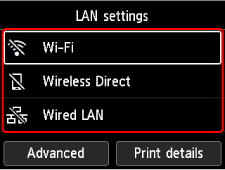
Quando è impostata la funzione Wi-Fi
Premere il pulsante HOME e selezionare Impostazioni LAN (LAN settings) > Wi-Fi > Impostazione Wi-Fi (Wi-Fi setup).
Selezionare un metodo di impostazione della connessione wireless nella schermata Impostazione Wi-Fi (Wi-Fi setup).
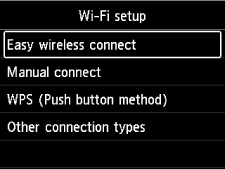
Dopo aver connesso la stampante a un router wireless, è necessario connettere il dispositivo (ad esempio un computer) al router wireless nella schermata delle impostazioni Wi-Fi sul dispositivo.
Quando è impostata la funzione LAN wired (Wired LAN)
Collegare la stampante e un dispositivo di rete (router e così via) con un cavo Ethernet.
Quando si modificano le impostazioni di Connessione diretta
Premere il pulsante HOME, selezionare Impostazioni LAN (LAN settings) > Wireless diretto (Wireless Direct) > Cambia nome di rete (SSID) (Change network name (SSID)) o Cambia password (Change password), quindi modificare Nome di rete (SSID) (Network name (SSID)) e Password.
